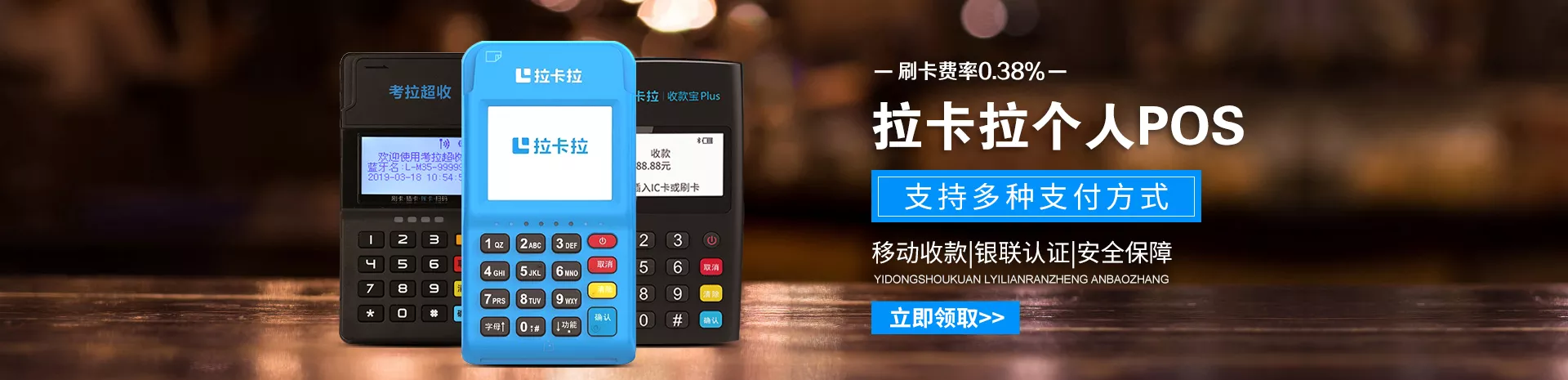

pos机手写怎么设置(手持pos机如何输入字母)
发布时间:2025-03-12 点击:24次
在现代社会,POS机(Point of Sale Terminal,销售点终端)已成为各类商家进行交易的重要工具。然而,在使用POS机进行交易时,我们经常需要输入字母,比如顾客的姓名、地址或者其他相关信息。那么,手持POS机如何输入字母呢?以下将详细介绍几种方法。
一、触摸屏输入法

1. 触摸屏直接输入
大多数手持POS机都配备了触摸屏,可以直接在屏幕上进行字母输入。具体操作如下:
(1)首先,确保POS机处于正常工作状态。
(2)在屏幕上找到输入框,用手指轻轻点击。
(3)屏幕会显示字母键盘,根据需要输入的字母,在键盘上找到对应的字母并点击。
(4)输入完成后,点击确认或下一步按钮,继续操作。
2. 手写识别输入
部分手持POS机支持手写识别功能,可以让我们直接在屏幕上书写字母。以下是操作步骤:
(1)确保POS机处于正常工作状态。
(2)在屏幕上找到输入框,点击进入。
(3)在屏幕下方的菜单中找到手写识别功能,点击启用。
(4)在输入框中用手指书写字母,POS机会自动识别。
(5)识别完成后,点击确认或下一步按钮,继续操作。
二、按键输入法
1. 单字母按键输入
部分手持POS机配备了字母按键,可以直接点击输入。以下是操作步骤:
(1)确保POS机处于正常工作状态。
(2)在屏幕上找到输入框,点击进入。
(3)根据需要输入的字母,在相应的字母按键上点击。
(4)输入完成后,点击确认或下一步按钮,继续操作。
2. 双字母按键输入
部分手持POS机配备了双字母按键,可以通过组合按键输入字母。以下是操作步骤:
(1)确保POS机处于正常工作状态。
(2)在屏幕上找到输入框,点击进入。
(3)根据需要输入的字母,在相应的双字母按键上点击。
(4)输入完成后,点击确认或下一步按钮,继续操作。
三、快捷输入法
部分手持POS机支持快捷输入功能,可以快速输入常用的字母组合。以下是操作步骤:
1. 确保POS机处于正常工作状态。
2. 在屏幕上找到输入框,点击进入。
3. 在屏幕下方的菜单中找到快捷输入功能,点击启用。
4. 根据需要输入的字母组合,在菜单中选择相应的快捷键。
5. POS机会自动输入对应的字母组合,点击确认或下一步按钮,继续操作。
手持POS机输入字母的方法有多种,用户可以根据自己的需求选择合适的方法。在实际操作中,建议熟练掌握至少一种输入方法,以提高工作效率。同时,在输入过程中,注意检查输入内容是否准确,避免因输入错误导致交易失败。
-
2026年在海口使用POS机,到底能给商户带来哪些实实在在的好处?
海口POS机的优势解析* { margin: 0; padding: 0; box-s...
-
海口POS免费领取靠谱吗?2026年最新避坑指南
海口POS免费领取靠谱吗?2026年最新避坑指南2026年了,海口的朋友们经常在朋友圈或短视频里看到“POS机免费送”的广告,不...
-

2026年在海口申请免费POS机,这些“新坑”你绕开了吗?
海口免费pos机申请海口的老板们、卡友们,2026年想免费申领一台POS机?先别急着下手。最近龙华区、美兰区不少朋友反映,冲着“...
-
海口微信和支付宝POS机费率谁低?
如需办理正规拉卡拉POS机,或对POS机相关业务有任何疑问,欢迎添加微信...