
pos机打印怎么设置(POS机打单设置)
发布时间:2025-03-12 点击:20次
随着现代商业的发展,POS机已经成为商家日常运营中不可或缺的工具之一。POS机不仅可以方便快捷地完成交易,还能帮助商家进行数据分析和管理。然而,要充分发挥POS机的功能,正确的打单设置是关键。将为您详细解析POS机打单设置的步骤和注意事项。
一、POS机打单设置概述
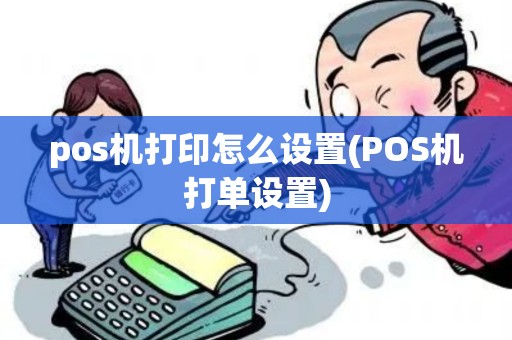
POS机打单设置主要包括以下几个方面:
1. 打印机设置:选择合适的打印机型号,设置打印纸类型、打印速度等参数。
2. 打印内容设置:设置商品名称、价格、数量、小计、合计、找零等打印内容。
3. 打印格式设置:调整打印格式,如对齐方式、字体大小、行间距等。
4. 打印模板设置:自定义打印模板,包括背景图片、公司LOGO等元素。
二、POS机打单设置步骤
1. 打开POS机:首先确保POS机已开启,连接电源和网络。
2. 进入系统设置:在POS机上找到“设置”或“系统设置”选项,进入系统设置界面。
3. 打印机设置:
(1)选择打印机:在“打印机”设置中,选择您已连接的打印机型号。
(2)设置打印参数:根据打印机型号和实际需求,设置打印纸类型、打印速度等参数。
4. 打印内容设置:
(1)选择打印内容:在“打印内容”设置中,勾选需要打印的商品信息,如商品名称、价格、数量等。
(2)调整打印顺序:根据实际需求,调整打印内容的顺序,如先打印商品名称,再打印价格。
5. 打印格式设置:
(1)调整对齐方式:在“打印格式”设置中,选择合适的对齐方式,如左对齐、居中对齐等。
(2)设置字体大小:根据实际需求,调整字体大小,确保打印内容清晰易读。
(3)设置行间距:在“打印格式”设置中,调整行间距,使打印内容整齐排列。
6. 打印模板设置:
(1)自定义模板:在“打印模板”设置中,选择或创建自定义模板。
(2)添加元素:在模板编辑界面,添加背景图片、公司LOGO、文字等内容。
(3)保存模板:编辑完成后,保存自定义模板,以便在后续操作中使用。
三、注意事项
1. 确保打印机连接正常:在设置打印机之前,请确保打印机已连接到POS机,并且连接正常。
2. 选择合适的打印纸:根据实际需求,选择合适的打印纸类型,如热敏纸、蜡纸等。
3. 注意打印参数设置:在设置打印参数时,根据实际情况进行调整,以确保打印效果最佳。
4. 保存自定义模板:在编辑自定义模板时,请务必保存,以免丢失设置。
5. 定期检查打印机状态:在使用过程中,定期检查打印机状态,确保打印质量。
总之,POS机打单设置是商家日常运营中的一项重要工作。通过正确的设置,可以提高打印效果,提升顾客体验。希望能为您的POS机打单设置提供有益的参考。
-
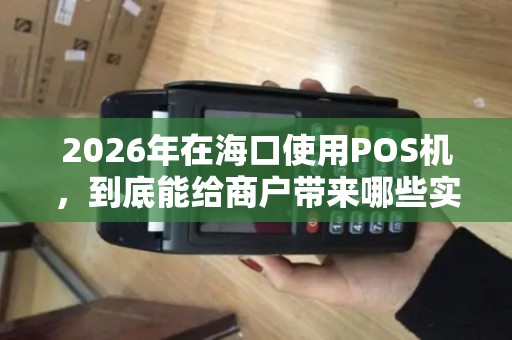
2026年在海口使用POS机,到底能给商户带来哪些实实在在的好处?
海口POS机的优势解析* { margin: 0; padding: 0; box-s...
-
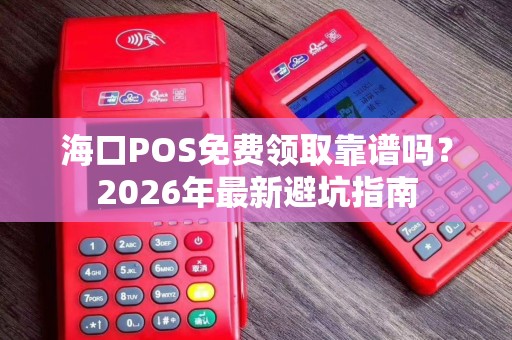
海口POS免费领取靠谱吗?2026年最新避坑指南
海口POS免费领取靠谱吗?2026年最新避坑指南2026年了,海口的朋友们经常在朋友圈或短视频里看到“POS机免费送”的广告,不...
-
2026年在海口申请免费POS机,这些“新坑”你绕开了吗?
海口免费pos机申请海口的老板们、卡友们,2026年想免费申领一台POS机?先别急着下手。最近龙华区、美兰区不少朋友反映,冲着“...
-
海口微信和支付宝POS机费率谁低?
如需办理正规拉卡拉POS机,或对POS机相关业务有任何疑问,欢迎添加微信...