

pos机怎么扫描二维码(pos机怎么拍照上传)
发布时间:2025-03-12 点击:19次
随着移动支付的普及,POS机已经成为商家和消费者日常生活中不可或缺的支付工具。在许多情况下,使用POS机拍照上传功能可以简化交易流程,提高工作效率。那么,pos机怎么拍照上传呢?下面我们就来详细了解一下。
一、准备工作

1. 确保POS机已连接网络:在使用拍照上传功能之前,请确保您的POS机已连接到网络,无论是通过Wi-Fi还是移动数据。
2. 检查摄像头功能:部分POS机可能配备有摄像头,用于拍照上传。请检查您的POS机是否具备这一功能。
二、拍照上传步骤
1. 打开POS机应用:首先,在您的手机或平板电脑上打开POS机应用。
2. 进入交易界面:在应用首页,找到并点击“交易”或“收款”等类似按钮,进入交易界面。
3. 选择拍照上传:在交易界面,找到“拍照上传”或“扫码上传”等选项,点击进入。
4. 对准物品拍照:将POS机的摄像头对准需要上传的物品,确保画面清晰,物品完整。
5. 调整照片:拍照成功后,系统会自动生成一张照片。您可以对照片进行简单的调整,如裁剪、旋转等。
6. 完成上传:调整满意后,点击“上传”按钮,将照片上传至服务器。上传过程中,请确保网络连接稳定。
7. 确认上传成功:上传完成后,系统会显示“上传成功”提示。此时,您可以在应用内查看已上传的图片。
三、注意事项
1. 确保网络连接稳定:拍照上传过程中,网络连接不稳定可能会导致上传失败。请确保您的POS机已连接到稳定的网络。
2. 优化照片质量:上传的照片质量会影响后续的处理效果。请尽量拍摄清晰、完整的照片。
3. 注意隐私保护:在拍照上传过程中,请确保上传的物品符合相关法律法规,并注意保护个人隐私。
4. 及时查看上传结果:上传完成后,请及时查看上传结果,确保照片已成功上传。
总结
-
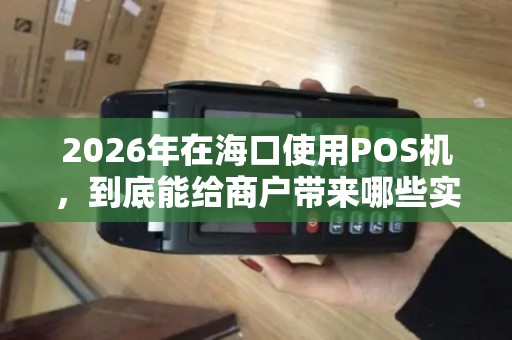
2026年在海口使用POS机,到底能给商户带来哪些实实在在的好处?
海口POS机的优势解析* { margin: 0; padding: 0; box-s...
-
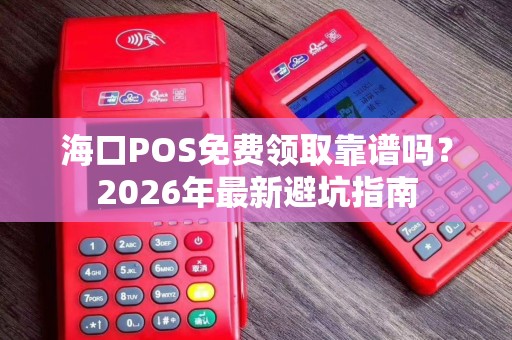
海口POS免费领取靠谱吗?2026年最新避坑指南
海口POS免费领取靠谱吗?2026年最新避坑指南2026年了,海口的朋友们经常在朋友圈或短视频里看到“POS机免费送”的广告,不...
-

2026年在海口申请免费POS机,这些“新坑”你绕开了吗?
海口免费pos机申请海口的老板们、卡友们,2026年想免费申领一台POS机?先别急着下手。最近龙华区、美兰区不少朋友反映,冲着“...
-

海口微信和支付宝POS机费率谁低?
如需办理正规拉卡拉POS机,或对POS机相关业务有任何疑问,欢迎添加微信...