CDR制作POS机清单,印刷网点技巧
发布时间:2025-03-24 点击:28次
CDR制作POS机清单
当今的数字化时代,POS机已成为各类商家不或缺的收银工具。而CDR(CorelDRAW)作为一款功能强大的图形设计软件,被广泛应用于POS机的单据设计、菜单制作方面。本文将为详细CDR制作POS机清单的步骤,帮助轻松掌握这一实用技能。
CDR怎么做出被刷子刷过的样子
CDR中制作出被刷子刷过的效果,让的POS机单据更加真、具有艺术感。一些基本步骤:
1、 打开CDR软件,创建一个新的文档。
2、 使用“矩形工具”绘制一个矩形,作为单据的背景。
3、 选择“位图”菜单中的“导入”命令,导入一张刷子刷过的纹理。
4、 将纹理拖动到矩形上,调整其大小和位置。
5、 使用“渐变填充工具”为矩形添加渐变效果,模拟刷子刷过的光影变化。
6、 使用“阴影工具”为矩形添加阴影效果,增强立体感。
CDR怎么做单据
CDR中制作单据,需要考虑单据的格式、内容、排版。一些建议:
1、 打开CDR软件,创建一个新的文档,设置纸张大小和方向。
2、 使用“矩形工具”绘制单据的边框,并添加背景颜色。
4、 使用“线条工具”绘制单据的分割线,使内容更加清晰。
5、 使用“图像工具”入商品,并调整大小和位置。
6、 使用“阴影工具”为商品添加阴影效果,增强立体感。
CDR做菜单的步骤
制作POS机菜单,需要考虑菜单的布、字体、颜色。一些建议:
1、 打开CDR软件,创建一个新的文档,设置纸张大小和方向。
2、 使用“矩形工具”绘制菜单的背景,并添加渐变效果。
4、 使用“线条工具”绘制菜单的分割线,使内容更加清晰。
5、 使用“图像工具”入菜品,并调整大小和位置。
6、 使用“阴影工具”为菜品添加阴影效果,增强立体感。
CDR软件怎么生成条码完整步骤
CDR中生成条码,方便地应用于POS机单据、商品标签。一些建议:
1、 打开CDR软件,创建一个新的文档。
2、 菜单栏中找到“工具”选项,选择“条码生成器”。
3、 弹出的对话框中,选择条码类型(如EAN-13、UPC-A)。
4、 输入需要生成条码的数字或文本。
5、 调整条码的尺寸、颜色参数。
6、 点击“生成”按钮,即CDR中生成所需的条码。
CDR样机怎么用
CDR样机是CDR软件提供的一种预置模板,用户快速制作出各种设计作品。一些建议:
1、 打开CDR软件,选择“文件”菜单中的“打开”命令。
2、 弹出的对话框中,找到CDR样机所的文件夹。
3、 选择一个样机文件,点击“打开”按钮。
4、 根据需要修改样机中的文本、图像内容。
5、 保存修改后的文件,即使用CDR样机制作出所需的设计作品。
CDR自动报价软件
CDR自动报价软件用户快速、准确地生成报价单。一些建议:
1、 打开CDR自动报价软件,创建一个新的报价单。
2、 软件中输入商品名称、价格、数量信息。
3、 软件会自动计算总价,并生成报价单。
4、 根据需要调整报价单的格式、字体、颜色。
5、 保存修改后的报价单,即使用CDR自动报价软件完成报价工作。
1、 CDR怎么做印刷网点:CDR中制作印刷网点,使设计作品具有更加丰富的层次感和艺术感。具体作方法包括:打开CDR软件,创建一个新文档;使用“矩形工具”绘制一个矩形;选择“对象”菜单中的“创建网点”命令;弹出的对话框中,设置网点类型、大小、颜色参数;点击“确定”按钮,即完成印刷网点的制作。
2、 CDR怎么做印刷颜色管理:CDR中做好印刷颜色管理,保证设计作品印刷过程中色彩还原准确。具体作方法包括:打开CDR软件,创建一个新文档;选择“文件”菜单中的“颜色管理”命令;弹出的对话框中,设置工作空间、颜色配置文件参数;点击“确定”按钮,即完成印刷颜色管理。
CDR制作POS机清单
本文详细介绍了CDR制作POS机清单的步骤,包括如何制作被刷子刷过的效果、单据、菜单,以及如何生成条码、使用样机、自动报价。希望这些内容能帮助更好地运用CDR软件,提升POS机单据和菜单的设计水平。
-
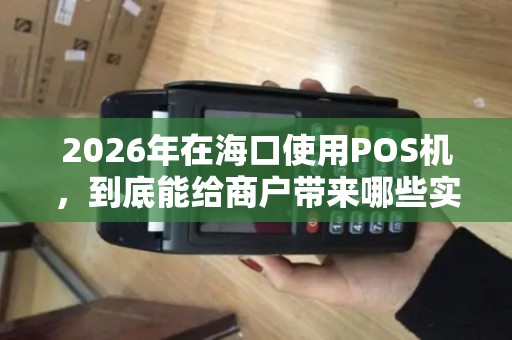
2026年在海口使用POS机,到底能给商户带来哪些实实在在的好处?
海口POS机的优势解析* { margin: 0; padding: 0; box-s...
-
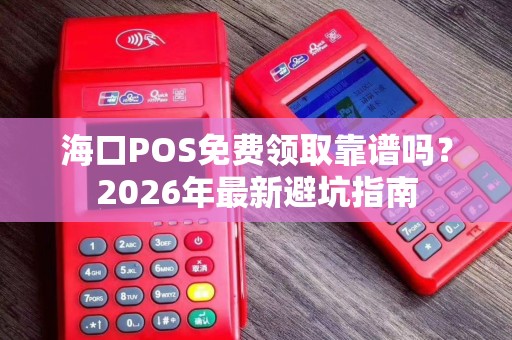
海口POS免费领取靠谱吗?2026年最新避坑指南
海口POS免费领取靠谱吗?2026年最新避坑指南2026年了,海口的朋友们经常在朋友圈或短视频里看到“POS机免费送”的广告,不...
-
2026年在海口申请免费POS机,这些“新坑”你绕开了吗?
海口免费pos机申请海口的老板们、卡友们,2026年想免费申领一台POS机?先别急着下手。最近龙华区、美兰区不少朋友反映,冲着“...
-
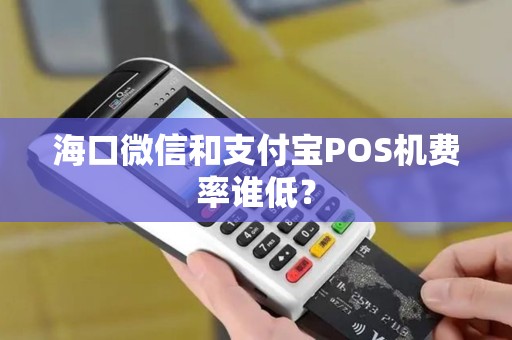
海口微信和支付宝POS机费率谁低?
如需办理正规拉卡拉POS机,或对POS机相关业务有任何疑问,欢迎添加微信...