
触屏pos机使用流程照片【触屏pos机使用流程照片详细介绍】
发布时间:2023-12-17 点击:25次
大家好,今天小编来为大家解答以下的问题,关于触屏pos机使用流程照片,触屏pos机使用流程照片详细介绍这个很多人还不知道,现在让我们一起来看看吧!
触屏pos机使用流程照片(触屏pos机使用流程照片教程)1. 开机登陆
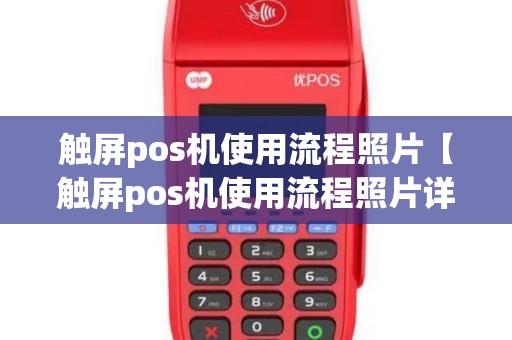
首先,我们需要按下电源键开启触屏POS机。然后,在出现的登录界面中输入正确的用户名和密码,点击“登录”按钮即可进入系统。
注意:保持账户和密码的准确性,避免因输入错误而无法登录。
2. 选择功能
进入系统后,我们可以看到界面上显示了多个功能图标。根据自己需要点击相应的图标即可进入对应的功能页面。这些功能包括点餐、结账、退款等等。
提示:在使用过程中需要仔细阅读每个功能的介绍和使用方法,避免误操作或造成不必要的麻烦。
3. 操作步骤
在每个功能页面中,我们可以看到大量商品信息以及价格等数据信息。如果需要进行相关操作(如加菜、删除订单等),只需轻触屏幕上对应的按钮即可完成操作。
重要提示:在进行任何操作之前,务必确认已经正确地选定了相应的菜品或订单,并且确认无误后再进行操作。
4. 结算流程
当用户完成点单并确认时,就可以进行结算了。在结算页面中,系统会自动计算出订单的总价,并显示出相应的折扣、优惠等信息。用户只需选择支付方式并输入付款金额即可完成整个结算过程。
提示:为了避免结账时出现问题,建议提前确认好商品清单和价格信息,并确保收银员正确地操作。
触屏pos机使用流程照片抱歉,无法提供触屏POS机使用流程的照片,但是可以为您提供触屏POS机的使用流程: 1. 在使用触屏POS机之前,需要先进行一些准备工作。首先要保证POS机已经连接到电源,并且网络连接正常。其次要将POS机的各项设置进行调整,包括语言、货币单位、税率等等。最后要将POS机与商品库存进行同步,确保POS机上的商品信息与实际库存一致。 2. 按下POS机上的开机按钮,等待POS机启动。启动完成后,就会出现登录界面。在登录界面上输入用户名和密码,即可登录到POS机系统。 3. 点击POS机上的“商品管理”按钮,进入商品管理界面。在商品管理界面上,可以添加、编辑、删除商品信息,包括商品名称、价格、数量、条码等等。 4. 输入商品数量和支付方式,确认交易信息无误后,点击“确认”按钮即可完成交易操作。触屏pos机使用流程照片(触屏pos机开机键在哪里)1. 准备工作
在使用触屏POS机之前,需要进行一些准备工作。首先,需要检查设备是否已经连接好电源和网络,并确保它能够正常运行。其次,需要登陆到系统并打开POS软件。
如果您是第一次使用该POS机,则需要输入必要的信息以便注册设备,并创建一个账户来管理您的业务操作。这通常包括公司名称、地址、联系方式和银行账户信息。
2. 选择服务类型
在准备好设备后,您可以从主界面上选择所需的服务类型。这可能包括销售、退货、库存管理等功能。您可以根据自己的业务需求来选择不同的选项。
3. 开始交易
一旦你选择了所需的服务类型,就可以开始处理交易了。如果您正在销售商品或服务,请通过触摸屏幕输入相关信息,例如商品名称、价格和数量。然后请让客户刷卡或现金支付。
如果您正在处理退款,请让客户提供订单信息,并且输入相应的数据以便退还金额或物品。
4. 结束交易
当您完成所有操作后,请确认并保存订单信息。随后POS机会自动打印出收据,如果您需要纸质发票,则可以选择打印出来。最后,清理设备并关闭系统。
以上是触屏POS机的使用流程。这种设备不仅简单易用,而且可以提高您的工作效率并减少错误率。因此,如果您经营着小型企业或者需要处理许多交易,请考虑使用该设备来优化您的工作流程。
关于触屏pos机使用流程照片和触屏pos机使用流程照片详细介绍的介绍到此就结束了,不知道你从中找到你需要的信息了吗 ?如果你还想了解更多这方面的信息,记得收藏关注本站。
-
2026年在海口使用POS机,到底能给商户带来哪些实实在在的好处?
海口POS机的优势解析* { margin: 0; padding: 0; box-s...
-
海口POS免费领取靠谱吗?2026年最新避坑指南
海口POS免费领取靠谱吗?2026年最新避坑指南2026年了,海口的朋友们经常在朋友圈或短视频里看到“POS机免费送”的广告,不...
-
2026年在海口申请免费POS机,这些“新坑”你绕开了吗?
海口免费pos机申请海口的老板们、卡友们,2026年想免费申领一台POS机?先别急着下手。最近龙华区、美兰区不少朋友反映,冲着“...
-
海口微信和支付宝POS机费率谁低?
如需办理正规拉卡拉POS机,或对POS机相关业务有任何疑问,欢迎添加微信...